ARTIKEL MENARIK : :   
:  Memuat...

Sabtu, 18 Maret 2017

M. Syahri

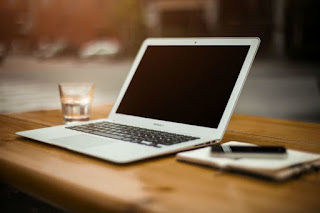
Efek Menutup Laptop Saat Monitor Menyala

laptop 
Setiap orang pasti ingin barang kesayangannya tahan lama, contohnya laptop. Namun, dalam menempuh itu tergantung dari bagaimana kita menggunakannya.
Hal yang paling umum dilakukan dalam menggunakan laptop, salah satunya adalah menutup monitor laptop begitu saja
dalam keadaan hidup karena alasan terburu-buru atau lainnya.

    Hal tersebut seringkali dianggap hal biasa yang sepele, namun tak sedikit orang memahami bahwa efek dari hal itu bisa menyebabkan kerusakan. Kali ini Artikelklopedia akan memberikan artikel tentang Efek Menutup Laptop Saa Monitor Menyala.

  • Efek untuk LCD

Setelah digunakan, tentu komponen dalam laptop akan panas, terlebih jika digunakan cukup lama. Jika Monitor langsung ditutup, bukan tidak mungkin panas itu akan merambat ke LCD yang bisa saja meyebabkan LCD cepat rusak.
  • Bisa Saja Merusak Harddisk

Menutup laptop secara tiba-tiba secara berulang (terlalu sering) bisa  juga mengejutkan harddisk yang sedang bekerja. Dan hal itu berakibat pada rusaknya komponen harddisk dan mungkn juga harddisk mengalami corrupt.
  • Bisa Juga Berefek pada Memmory

Saat laptop sedang menjalankan suatu program atau aplikasi, memmory akan bekerja untuk menjalankannya, apalagi saat menjalankan program berat, memmory akan bekerja lebih keras, jika tiba-tiba dipaksa berhenti tentu akan berakibat buruk pada memmory tersebut.
  • Bisa Berefek pada komponen

Saat laptop dalam keadaan stand by, sebaiknya jangan dibawa pergi jalan. Karena ada arus listrik yang mengalir didalam laptop, dan dapat merusak komponen laptop karena goncangan yang tak disadari saat dibawa jalan.
  • Bisa Kehilangan Suatu Registry

Data-data program yang berjalan di sistem akan tercatat di registry. Ketika laptop tengah beroperasi dan terhenti secara tiba-tiba, data tersebut yang belum tersimpan bisa hilang atau tidak tercatat di registry.


Lalu bagaimana menggatasinya?
Untuk mengatasi hal itu, maka hindarilah menutup laptop saat stand by, jika memang dalam kondisi memaksa, sebaiknya hibernasikan dulu laptop sebelum ditutup, saat hibernasi aliran listrik didalam laptop akan terputus seperti shutdown.  Ada baiknya juga mengatur pengauran laptop untuk tidak sleep saat monitor ditutup untuk menghindari terkejutnya komponen yang tiba-tiba sleep saat stand by.
Ingatlah, "Menghindari lebih baik daripada memperbaiki"

Jika ada tambahan silahkan tulis di komentar dibawah, maaf kalau seandainya ada kesalahan.Jangan lupa LIKE halaman Facebook Blog Edukasi dengan KLIK DISINI atau melalui navigasi.
Jika ingin request artikel mengenai teknologi, Internet ataau tips, bisa melalui Halaman Facebook Blog Edukasi atau buku tamu blog ini

QUOTES
"Yang paling penting bukan bagaimana Kita menemukan yang diinginkan, tapi tentang bagaimana Kita menjaga apa yang Kita dapatkan"
-ARTIKELKLOPEDIA-

Anda Sedang Membaca Artikel :
Judul : Efek Menutup Laptop Saat Monnitor Menyala
Label : Teknologi
Read More

Senin, 30 Januari 2017

M. Syahri

Cara Menghilangkan Ikon Panah pada Shortcut

aRTIKELKLOPEDIA


Sebelumnya, Artikelklopedia pernah memberikan salah satu tutorial singkat, baca disini, kali ini akan memberikan lagi tutorial singkat lagi.  Artikelkllopedia kali  ini akan memberikan tutorial sangat singkat tentang cara menghilangkan ikon panah shortcut , meskipun sudah banyak yang tahu mengenai hal ini dan bahkan sudah hafal caranya, namun pasti ada juga yang belum tahu carannya. Kalau sudah tahu caranya tidak apa tetap menyimak dan berkomentar.

Baca Juga Tips Merawat Laptop
 Sebagai pengguna pc/laptop, ikon panah pada shortcut program aplikasi yang terinstall bukanlah hal asing, setiap kita memakai pasti kita melihatnya karena terletak di desktop. Namun, apakah ikon panah itu tak mengganggu pemandangan? Ikon panah itu bisa dihilangkan dengan mudah. . Kalau merasa ikon itu mengganggu, Kita bisa menghilangkannya, kalau dirasa tidak juga tak masalah tetap dibiarkan nangkring di shortcut. Untuk menghilangkan ikon panah di shortcut, mudah sekali caranya.


Lagi-lagi kita hanya bermain dengan registry (it's safe). berikut caranya.
  1. Buka Run (win+R) lalu ketik regedit dan tekan enter, kemudian tekan Yes saat muncul notifikasi


  2.  Pada regedit, fokus ke HKEY_CLASSES_ROOT
  3. Klik tanda panah kecil disamping folder tersebut


  4. Temukan subfolder lnkfile (bukan huruf i,   tapi L kecil = lnk)
  5. Klik subfolder lnkfile dan di kolom sebelah kanan akan muncul beberapa data, pilih Isshortcut


  6. Dan disinilah proses utamanya, right click pada Isshortcut dan rename menjadi Isshortcuts
  7. Klik OK dan selesai. Setelah restart, shortcut yang ada pada desktop tidak disertai dengan ikon panah lagi.

  8.  NOTE : Untuk yang merasa sulit menemukan folder pada langkah 4, setelah langkah ke 2 klik (CTRL+F) dan ketik Inkfile Jika Anda ingin request artikel yang berkaitan dengan teknologi dan internet, silahkan kirimkan request Anda. Bisa melalui buku tamu atau lebih baik melalui email yang tertera disini agar dapat menerima balasan respons dari Artikelklopedia tentang request Anda. Terima Kasih

    QUOTES
    "Kejarlah tujuan dan tataplah kedepan selama Kamu yakin, jangan hiraukan hal yang berusaha  memberhentikan langkahmu"
    -ARTIKELKLOPEDIA-


    Jangan lupa like halaman Blog Edukasi untuk mendapat update artikel melalui Facebook dengan KLIK DISINI atau melalui navigasi blog

    Anda sedang membaca artikel : Judul : Cara Menghilangkan Ikon Panah pada Shortcut Label : Tutorial
Read More

Jumat, 20 Januari 2017

M. Syahri

Cara Agar Game Menjadi Fullscreen

Judul

Bermain game kadang menjadi pilihan Kita saat bosan maupun di waktu senggang, tergantung diri Kita pribadi, namun saat memainkan suatu game, kadang ada game tertentu yang tampilannya tidak fullscreen, terlebih lagi kalau di gamenya tidak menyediakan setting resolusi, pasti ada yang merasa muak dengan keadaan ini. Tapi, Kita bisa menjadikan game yang tidak fullscreen tersebut menjadi fullscreen, hanya dengan mengedit suatu registry di komputer/laptop. Tidak perlu khawatir dengan mengedit registri, karena ini aman. Berikut caranya cukup mudah.

  1. Pertama, buka regedit. Caranya dengan menekan tombol windows + R lalu ketik regedit lalu klik enter, atau bisa melalui kolom search dan ketik regedit


  2. Setelah itu, akan terbuka popup notifikasi untuk konfirmasi, klik saja yes
  3.  Kemudian tab Registry Editor akan muncul, dan ada 5 HKEY di sebelah kiri. Lihat pada HKEY_LOCAL_MACHINE dan klik anak panah kecil disebelahnya.


  4.  Akan muncul subfolder, klik anak panah di sebelah submenu SYSTEM.
  5. Kemudian klik anak panah di ControlSet001 dan klik lagi anak panah pada subfolder Control


  6.  Gulirlah kebawah dan temukan GraphicsDrivers , klik anak panahnya
  7.  Kliklah anak panah pada Configuration.
  8.  Jika muncul banyak subfolder, klik anak panah pada folder yang paling awal (paling atas)


  9.  Kemudian klik anak panah pada subfolder 00


  10. Setelah itu, klik pada folder 00 dan temukan "Scaling" di sebelah kanan, double click Scaling dan ubah valuenya dari 4 menjadi 3 hexadecimal.


Setelah selesai mengedit registri, cobalah buka game yang awalnya tidak fullscreen. Kebanyakan akan langsung fullscreen setelah cara diatas namun mungkin ada juga yang tidak terpengaruh. Jika ingin memainkan game seperti awal (tidak fullscreen atau karena alasan lain) lakukan seperti langkah diatas dan ubah valuenya menjadi 4.
Itu saja untuk Cara agar Game menjadi Fullscreen. Jangan lupa tinggalkan komentar dibawah.

QUOTES
"Jangan menilai hal dari pandangan yang sempit, tapi nilailah dari segala ruang lingkupnya, karena jika hanya melalui sudut pandang yang sempit, Kita tidak tahu bagaimana keadaan didalamnya" 
-ARTIKELKLOPEDIA-

Jangan lupa like halaman Facebook blog ini dengan klik tombol LIKE di navigasi atau KLIK DISINI

Anda Membaca Artikel :
Judul : Cara Agar Game Menjadi Full Screen
Label : Tutorial

Read More

Minggu, 11 Desember 2016

M. Syahri

Tips Merawat Laptop yang Benar

Merawat Laptop
Sumber Gambar dari Wikihow

Merawat Laptop memang terkadang dianggap sebagai hal yang sepele, dan kebanyakan orang menganggap sangat mudah. Namun perawatan yang salah justru akan berakibat buruk bagi laptop.
Kita sebagai pengguna jangan hanya menggunakannya saja tanpa merawat laptopnya dengan baik. Karena jika laptop mengalami hal yang tak diharapkan, Kita lah yang repot, misalnya saat sedang dibutuhkan tiba-tiba rusak.
Artikelklopedia kali ini akan membagikan sedikit tips tentang tips penting Merawat Laptop yang benar.
Berikut tips-tipsnya :
  • Rajinlah Membersihkan Laptop

Menjaga kebersihan laptop dapat terbagi menjadi 2 bagian, yaitu membersihkan bagian luar dan bagian dalam laptop.
  1. Yang pertama yaitu bagian luar laptop, yaitu bagian yang tampak dari luar, misalnya keyboard, monitor dan casing laptop. Bagian ini mudah untuk dibersihkan. Bersihkanlah layar monitor dari debu dan kotoran lainnya (biasanya ada cairan khusus untuk membersihkan layar monitor. Jangan lupa juga membersihkan keyboard dari debu, bisa dengan kuas halus atau lainnya.
  2. Yang kedua bagian dalam laptop, bagian ini bisa dibersihkan beberapa bulan sekali jika dibutuhkan, misalnya saat kipas laptop mulai berisik, bongkarlah laptop dan bersihkan debu-debu yang menempel didalam laptop
  • Jangan Meletakkan Benda diatas Laptop

Hindari meletakkan benda diatas laptop walaupun laptop tertutup, apalagi benda yang cukup berat. Karena hal ini dapat merusak LCD laptop yang tertindih benda berat, LCD adalah komponen laptop yang harganya lumayan tinggi.
  • Jangan menggunakan laptop diatas benda lembut

Hal ini yang paling umum dilakukan oleh banyak orang. Namun hal ini dapat membahayakan laptop. Karena jika mengoperasikan laptop diatas benda lembut, udara panas dari laptop akan terserap dan tidak dapat keluar dengan baik. Hal ini dapat menyebabkan overheat.
  • Jangan Menggunakan laptop saat Badai

Saat bada petir, hindarilah menggunakan laptop untuk menghindari hal yang tak diinginkan. Karena laptop adalah benda magnetik dan mengandung aliran listrik, jadi dapat memicu adanya sambaran petir.
  • Jangan Menggunakan Laptop dibawah Sinar Matahari

Sebaiknya, hindarilah menggunakan laptop dibawah cahaya matahari,hal ini dapat menurunkan keoptimalan LCD laptop.
  • Hindari Selalu Charge Baterai

Janganlah terlalu sering menghubungkan laptop dengan charger terus menerus saat digunakan. Biasanya hal semacam ini dilakukan karena takut kehabisan baterai saat mengerjakan tugas penting. Namun hal ini tidak bagus untuk kesehatan baterai laptop.
  • Jangan Mneggunakan Laptop saat Di Charge

Usahakan Jangan terlalu sering menggunakan laptop saat dalam kondisi charge. Hal ini juga membahayakan kesehatan baterai laptop dan dapat menyebabkan baterai menjadi bocor atau mengembung.Biarkan baterai laptop penuh dulu baru digunakan lagi, itu leih bagus
  • Menjauhkan Benda Magnetik dan Benda Cair

Karena laptop adalah benda elektronik, hindarkan laptop dari benda-benda magnetik untuk menghindari hal tak diinginkan. Jauhkan juga dari benda cair, misalnya Anda meletakkan gelas berisi air didekat laptop, bisa saja tak sengaja air itu tumpah ke laptop dan alhasil dapat merusak laptop.
  • Gunakan Alas Laptop yang Datar dan Tidak Lembut

Jika menggunakan alas,gunakan benda yang datar dan tidak lembut sebagai alas. Dengan tujuan agar tidak mengganggu kinerja didalam laptop dan tidak menghambat sirkulasi udara yang menyebabkan panas berlebih
  • Hindari Benturan

Sebisa mungkin hindarkanlah laptop dari benturan yang dapat merusak komponen dalam laptop. Lebih baik gunakan juga tas berpelindung saat membawa laptop untuk mengantisipasi benturan yang terjadi.

Itu saja sedikit Tips Merawat Laptop yang Benar yang bisa Kita terapkan. Jika ada tambahan, silahkan tambahkan di kolom komentar dibawah. Semoga Bermanfaat

Jangan lupa like halaman Blog ini di Facebook dengan KLIK DISINI atau melalui navigasi blog

Read More

Senin, 28 November 2016

M. Syahri

Macam-Macam Lisensi Software


Software, sebuah komponen penting yang tak terlihat, berupa program yang dibangun oleh para programmer untuk digunakan dalam sistem komputer.
  Menurut Wikipedia, Perangkat lunak (bahasa Inggris : software) adalah istilah khusus untuk data yang diformat, dan disimpan secara digital, termasuk program komputer, dokumentasinya, dan berbagai informasi yang bisa dibaca, dan ditulis oleh komputer. Dengan kata lain, bagian sistem komputer yang tidak berwujud.
Setiap software memiliki lisensi tertentu dari perusahaan atau pemilik softwarenya. Sebagai contoh, saat Kita menginstall software komputer, pasti ada persetujuan lisensi  yang dibuat oleh perusahaan software tersebut yang harus disetujui sebelum menggunakan softwarenya. Untuk memperluas wawasan seputar software, Kita perlu mengetahui beberapa macam lisensi software, berikut beberapa lisensi software yang perlu Kita ketahui antara lain :

  1.       Trial Software

Adalah lisensi yang digunakan pada software yang masih dalam masa percobaan sebelum dipublikasikan secara resmi kepada para masyarakat. Lisensi ini mengizinkan penggunanya menggunakan secara gratis, namun dengan fitur terbatas dan biasanya disertai batas waktu  percobaan, kebanyakan software memberikan waktu 30 hari percobaan.

    2.       Shareware

Adalah lisensi yang memperbolehkan penggunanya memakai dan menggandakannya tanpa perlu izin kepada pemegang hak ciptanya. Biasanya, lisensi ini tidak ada batas waktu penggunaanya, dan belum memiliki fitur yang lengkap.Kebanyakan digunakan pada software-software ringan.

    3.       Open Source

Merupakan lisensi yang mengizinkan para penggunanya untuk menggunakan, menyebarkan, bahkan memodifikasi source kode program dan mempublikasikannya kembali untuk meningkatkan kinerja software agar lebih optimal.

    4.       Freeware

Lisensi freeware berarti software dpat digunakan secara gratis. Biasanya pengguna tidak diperbolehkan melihat dan memodifikasi kode sumbernya, atau ada yang diperbolehkan dimodifikasi dengan catatan tidak untuk komersial. Biasanya ditemukan pada softwareyang mendukung fasilitas tambahan seperti plugin.

    5.       Non Komersial

Biasanya, lisensi digunakan untuk software didalam kalangan suatu pendidikan ataupun yayasan tertentu, biasanya dapat digunakan secara gratis namun dengan pembatasan pemakaian tertentu.

    6.       Lisensi Komersial

Lisensi ini digunakan dengan tujuan komersial, sehingga para pengguna yang akan menggunakan softwarenya harus membeli dari pemilik hak ciptanya. Kebanyakan, pemilik hak cipta memberikan versi percobaan sebelum pengguna memutuskan untuk membeli softwarenya. Biasanya setelah masa percobaan habis, pengguna diminta untuk membeli lisensi untuk melanjutkan penggunaan

    7.       Select License

Lisensi jenis Select license ini diberikan untuk pengguna yang membeli lisensi suatu software tertentu yang akan diinstall di beberapa komputer.

Selain lisensi diatas, sebenarnya masih ada lisensi software lainnya.Namun saya rasa lisensi diataslah yang paling sering kita temui, jadi hanya itu yang saya tulis. Itu saja mengenai Macam-Macam Lisensi Software.
Jangan lupa Share dan LIKE halaman FB Artikelklopedia di SINI atau melalui navigasi.

Anda membaca artikel :

Judul : Macam-Macam Lisensi Software

Label : Edukasi, Teknologi

Read More