ARTIKEL MENARIK : :   
:  Memuat...

Sabtu, 13 April 2019

M. Syahri

Artikelklopedia Adroid App

Get Android App


Artikelklopedia kini dapat diakses secara langsung melalui Artikelklopedia App untuk platform Android.
Dapatkan berbagai artikel dan update informasi terbaru untuk menambah wawasan teknologi secara langsung melalui genggaman smartphone Anda.
Disertai dengan beberapa fitur yang fleksibel dan tanpa ribet. Baca artikel dimanapun, kapanpun.

Dapatkan aplikasinya dan informasi mengenai aplikasi [disini.]


Read More

Sabtu, 18 Agustus 2018

M. Syahri

Cara Login Akun Microsoft Tanpa Password

Login akun Microsoft tanpa password

Bagi para pengguna Sistem Operasi Windows 8 ke atas, terlebih lagi pengguna Windows 10 seharusnya sudah tidak asing lagi dengan keberadaan akun Microsoft yang dapat digunakan untuk menggantikan akun lokal di komputer desktop atau laptop dan digunakan untuk login ke komputer.


Dengan adanya akun Microsoft tersebut, pengguna bisa lebih leluasa dalam menggunakan komputernya, salah satunya bisa dengan mudah menggunakan ataupun mengunduh program di store, menyinkronkan pengaturan, menghubungkan perangkat atau menggunakan fitur yang lainnya. Yang pasti, akun Microsoft sangat penting bagi pengguna sistem operasi Windows yang terbaru untuk berbagai hal.


Jika komputer menggunakan akun Microsoft, pengguna tentunya harus memasukkan informasi login (password) setiap kali menyalakan komputer sebelum dapat menggunakannya, berbeda dengan akun lokal yang tidak wajib menggunakan password dan dapat langsung menggunakannya. Hal inilah yang mungkin menjadi kendala bagi sebagian orang, khususnya bagi yang komputernya digunakan untuk umum. Kalau komputer pribadi tentunya hal tersebut bukanlah masalah.

Namun, dengan pengaturan di Windows, kita bisa membuat komputer tidak meminta password saat dinyalakan dan akan langsung menuju desktop layaknya menggunakan akun lokal. Caranya pun tidak sulit, berikut ini Cara Login Akun Microsoft Tanpa Password di komputer.


  1. Pertama, buka pengaturan akun pengguna, caranya bisa dengan mengetikkan "netplwiz" (tanpa tanda kutip) di kolom pencarian, atau lebih cepatnya dengan menekan tombol Win+R, lalu ketik "netplwiz" dan tekan enter.
  2. Setelah muncul jendela pengaturan akun, pilihlah akun yang akan dipakai untuk login tanpa password, biasanya akan langsung tersorot akun yang sedang aktif, hilangkan ceklist pada kotak yang ada seperti gambar di bawah ini.
    Login tanpa password
  3. Selanjutnya klik "Apply" dan akan muncul jendela yang meminta untuk memasukkan password, ketikan password akun Microsoft pada kedua kolom dan kemudian klik OK.
    Login akun Microsoft tanpa password
  4. Selesai, sekarang setiap kali menyalakan komputer menggunakan akun tersebut, tidak perlu memasukkan password lagi, dengan catatan passwordnya benar (sesuai dengan akun Microsoft). Jika ingin mengeceknya, mulai ulang komputer dan lihat perbedaannya. Untuk mengaktifkannya lagi, lakukan seperti langkah di atas dan ceklist pada kotak yang tadi dihilangkan ceklistnya.
Itulah cara mudah agar komputer bisa langsung menuju desktop meskipun menggunakan akun Microsoft. Jangan lupa bagikan juga artikel ini ke yang belum tahu supaya mereka tahu tutorial ini, hanya dengan melalui tombol share di bawah artikel. Silahkan ikuti kami di Facebook Blog Edukasi, atau berlangganan melalui email untuk mendapatkan artikel terbaru gratis di email anda.


Read More

Kamis, 12 April 2018

M. Syahri

Pentingnya Menjadi Netizen yang Baik


Pentingnya menjadi netizen baik
Seiring perkembangan teknologi Internet, semakin muncul pula berbagai tipe netizen (Internet Citizen / pengguna internet) yang berkecimpung di dunia online. Seperti yang kita tahu, saat ini banyak sekali pengguna internet dari berbagai kalangan, mulai dari yang muda hingga yang dewasa aktif di berbagai media sosial. Bahkan tak sedikit pengguna internet yang seharusnya belum saatnya untuk mengenal dunia internet.

Dunia internet selain memiliki berbagai manfaat dalam berbagai aspek, namun juga memiliki sisi berbahaya jika digunakan dengan tidak baik. Sebagai contoh, saat ini marak penyebaran berita - berita hoax yang tersebar di berbagai media sosial dan sambung - menyambung di antara para netizen. Dengan hal tersebut, menjadi netizen yang baik tentunya adalah hal sangat penting. Selain dapat mengurangi tingkat bahaya dari media sosial, menjadi netizen yang baik juga dapat menumbuhkan keharmonisan sesama netizen.

Terkait dengan pentingnya netizen yang baik, berikut ini beberapa tips yang dapat dilakukan untuk menjadi seorang netizen yang baik.

  • Tetap Ber-etika
  • Tetaplah jaga etika saat berada di sosial media, terutama di dalam relasi sosial, misalnya di grup atau lainnya. Hindarilah perbuatan yang dapat menyinggung netizen lainnya.
  • Jangan Langsung Percaya Informasi
  • Salah satu hal yang sangat marak saat ini adalah banyaknya berita dan informasi palsu (hoax) yang tidak dipertanggung jawabkan kebenarannya. Sebagai netizen yang baik, seharusnya jangan langsung percaya informasi - informasi yang agak janggal, terlebih lagi bila yang menyebarkan informasi tersebut adalah sumber yang tidak terpercaya. Teliti dulu informasi yang diterima agar tidak menjadi korban hoax.


  • Jangan Spontan Menyebarkan Informasi
  • Banyak orang yang terkadang menyebarkan berita atau informasi di media sosial, entah itu di group atau melalui chat, mereka mengirimkan broadcast yang tak jarang isinya berisi informasi yang belum diketahui kebenarannya. Hal ini tentunya sangat mengganggu penerima broadcast tersebut. Dan jika ternyata adalah informasi palsu, tentunya menyebarkan informasi tersebut adalah hal yang sia-sia.
  • Tidak Berlebihan Memposting Hal Pribadi
  • Membagikan suatu hal yang kita lakukan kepada orang lain merupakan hal yang umum. Namun, jika berlebihan, justru hal tersebut bisa saja akan dirasa mengganggu netizen lain.
  • Tidak Memposting Pemicu Perpecahan
  • Gunakanlah media sosial untuk sarana positif, jangan digunakan untuk memposting hal yang dapat menimbulkan perpecahan dan mengotori media sosial, seperti posting yang mengandung unsur kebencian atau hal lainnya yang dapat menyinggung orang lain.
  • Tidak Mengumbar Privasi
  • Jangan mempublikasikan ha-hal yang bersifat privasi atau rahasia di media sosial. Karena hal tersebut bisa saja dimanfaatkan oleh orang tak bertanggung jawab. Publikasikanlah apa yang sekiranya perlu dan bukan merupakan hal pribadi.
  • Bijaksana Menggunakan Sosial Media
  • Bagikan apa yang sekiranya pantas utuk kita bagikan kepada publik, dan jangan membagikan apa yang dirasa kurang pantas untuk dibagikan. Tidak semua hal pantas untuk diberitahukan kepada orang lain.

Kita tahu bahwa internet itu luas, dan pengguna internet itu bermacam - macam, mungkin sebagian netizen menyukai hal yang sama dan sebagiannya lagi justru sebaliknya. hargailah perbedaan itu. "Internet yang sehat tergantung dari penggunanya".

Ikuti kami di Facebook dengan like halaman Blog Edukasi untuk mendapatkan informasi artikel terbaru.
Read More

Sabtu, 24 Maret 2018

M. Syahri

Fitur Bawaan Windows yang Bisa Menjadi Sangat Penting


Fitur Windows Bermanfaat
Fitur bawaan dari suatu sistem operasi pastinya dibuat untuk tujuan tertentu, ada yang bersifat sangat penting untuk penggunanya, adapula yang bersfat sebagai pelengkap atau yang tidak terlalu penting
Terkait fitur bawaan, sistem operasi Windows juga tentunya menghadirkan banyak fitur program bawaan didalamnya, beberapa diantaranya bisa menjadi sangat penting bagi penggunanya.
Berikut ini beberapa fitur - fitur atau software bawaan Sistem Operasi Windows yang bisa menjadi sangat bermanfaat dalam waktu tertentu menurut Artikelklopedia.

  • Magnifier

Pernah menggunakan Fitur ini? Magnifier adalah fitur bawaan Windows untuk memperbesar tampilan layar (zoom). Biasanya magnifier ini digunakan pada saat presentasi untuk memperjelas suatu obyek ataupun teks yang kurang jelas, sehingga audience bisa melihatnya secara lebih jelas.
Dari hal tersebut, tentu fitur ini merupakan salah satu fitur yang penting.

  • On Screen Keyboard

Fitur ini berfungsi sama halnya seperti keyboard yang biasa kita pakai. Hanya saja cara penggunaannya dengan mengeklik tombol - tombol yang ada di monitor untuk menginput, atau bisa juga dengan menyentuh tombolnya jika komputer yang digunakan mendukung layar sentuh (touch screen). Dengan adanya fitur ini, jika misalnya sewaktu - waktu keyboard yang kita gunakan mengalami masalah, kita tak perlu terburu - buru membeli keyboard baru, kita bisa menggunakan fitur tersebut sementara waktu. Atau ketika keyboard bermasalah disaat yang genting, fitur ini bisa membantu. Walaupun dengan mengetik dengan On Screen Keyboard tak bisa secepat mengetik dengan keyboard biasa, setidaknya bisa membantu kita.

  • Sticky Notes

Fitur ini mungkin jarang digunakan, namun sticky notes ini cukup bermanfaat untuk mengingatkan kita. Misalnya bisa digunakan untuk mencatat hal penting yang pantang untuk dilupakan, seperti jadwal meeting atau lainnya. Hal ini lebih cocok digunakan oleh orang yang lebih banyak menggunakan komputernya, misalnya orang yang bekerja menggunakn komputer.

  • Windows Run

Windows run merupakan fitur Windows yang berfungsi untuk mempecepat pengguna dalam mengakses sesuatu, seperti membuka program, membuka direktori tertentu atau melakukan hal lainnya. Hal ini bisa memudahkan kita untuk melakukan suatu hal tanpa mengeklik berkali - kali, hanya dengan mengetik perintah dan menekan enter kita sudah bisa mengakses apa yang kita inginkan.

  • Snipping Tool

Fitur ini juga cukup bermanfaat, tentunya untuk mengambil tangkapan layar (screenshot) dari tampilan di monitor. Meskipun fiur ini biasanya digantikan dengan software pihak ketiga yang memiliki lebih banyak fitur didalamnya, namun snipping tool ini juga cukup membantu pengguna yang tidak memakai software screenshot lain. Terlebih jika sedang terburu-buru membuat dokumen yang memerlukan sisipan screenshot, seperti siswa yang ditugaskan membuat laporan prosedur dengan waktu terbatas.

Itulah beberapa fitur bawaan dari Windows yang bisa menjadi sangat bermanfaat dalam waktu tertentu. Jika ada tambahan lainnya, silahkan tuliskan di kolom komentar. Bagikan juga artikel ini ke yang lainnya
Dapatkan informasi update terbaru dengan berlangganan update melalui email, gratis. Atau sukai halaman Facebook Blog Edukasi untuk informasi pemaruan artikel terkini.
Read More

Jumat, 23 Maret 2018

M. Syahri

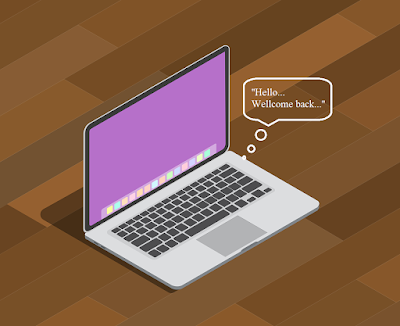
Begini Cara Membuat Komputer Menyapa Saat Dinyalakan

Membuat laptop menyapa saat dinyalakan

Pernah kepikiran ingin memiliki perangkat komputer yang bisa menyapa seperti layaknya di film-film teknologi?
Sebenarnya kita bisa membuat komputer atau laptop kita menyapa dengan kata - kata tertentu yang kita inginkan pada sistem operasi Windows,  meskipun tak sehebat seperti yang kita tonton di film, setidaknya bisa memberikan nilai plus tersendiri pada komputer bagi kita.

Cara membuat komputer menyapa tidaklah sulit, yaitu dengan memasukkan file berisi perintah suara kedalam direktori startup Windows, sehingga ketika Windows dalam proses startup, file tersebut akan terbuka dan mengeluarkan output sesuai perintah.
Berikut ini tutorial singkatnya :
  1. Pertama, buka text editor (notepad atau semacamnya). Untuk lebih cepatnya bisa tekan tombol Windows + R pada keyboard dan ketik "notepad" lalu enter. Setelah notepad terbuka, kita hanya perlu memasukkan text berikut ini :
    Dim speaks, speech
    speaks="Hello sir, welcome back"
    set speech=createobject("sapi.spvoice")
    speech.Speak speaks
  2. Ganti text yang ditandai diatas dengan kata atau kalimat yang diinginkan, gunakanlah bahasa Inggris agar suara yang sesuai dengan yang kita inginkan.
  3. Setelah selesai memasukkan kata yang diinginkan, selanjutnya simpan file tersebut dengan format .vbs seperti pada contoh  gambar berikut ini.
    save file sebagai .vbs

  4. Simpanlah di lokasi drive yang mudah dicari, karena nanti file tersebut akan dipindahkan ke folder startup.
  5. Setelah file tersimpan, saatnya untuk mengecek file tadi dengan klik 2 kali pada file, kalau terdengar suara sesuai dengan yang diketik tadi, berarti sudah benar.
  6. Selanjutnya  pindahkan file tersebut ke folder startup, caranya bisa dengan menekan tombol  Windows + R dan "AppData\Roaming\Microsoft\Windows\Start Menu\Programs\Startup" tanpa tanda kutip lalu enter, maka Windows akan membuka direktori tersebut.
    Laptop menyapa sat startup

  7. Letakkan file tadi disana. Selesai.
Sekarang ketika kita menyalakan atau merestart komputer, akan terdengar suara yang menyapa kita. Mudah bukan? Jangan lupa bagikan juga artikel ini ke mereka yang belum tahu supaya mereka tahu juga "Cara Membuat Komputer Menyapa Saat Dinyalakan" Like halaman Facebook Blog Edukasi untuk mendapatkan informasi terbaru atau berlangganan melalui email untuk menerima artikel terbaru di email anda, gratis!
QUOTES :
"Berusahalah mencapai apa yang kamu impikan dan ikuti hatimu selagi ia membawamu ke hal positif"  
-Artikelklopedia-
Read More

Senin, 29 Januari 2018

M. Syahri

Tips Mengurangi Paparan Radiasi Handphone


Mengurangi Radiasi Handphone
Sebagian besar benda yang memiliki elektromagnetik memancarkan radiasi ketika digunakan, salah satunya handphone. Banyak artikel yang bisa anda baca di internet yang menjelaskan tentang efek dari pancaran radiasi tersebut terhadap tubuh.

Besarnya pancaran radiasi dari sebuah benda elektronik tidaklah sama. Dalam handphone sendiri, paparan radiasi yang terpancar bervariasi. Biasanya, ketika kita membeli smartphone, ada keterangan yang menunjukkan seberapa besar pancaran radiasinya.
Terkait dengan efek dari radiasi tersebut, ada baiknya kita meminimalisirnya dengan melakukan beberapa tips berikut ini untuk mengurangi paparan radiasi handphone.

  • Jangan Letakkan di Dekat Kepala

Menaruh hp di dekat kepala bisa menjadikan radiasinya akan terpancar ke kepala, biasanya hp diletakkan di dekat kepala ketika pengguananya tidur, baik secara sengaja atau terlelap ketika sedang menggunakannya. Saat tidur, lebih baik hp diletakkan tidak terlaludekat dari posisi kita tidur untuk mengurangi paparan radiasinya.

  • Gunakan Earphone Saat Telepon

Saat menelepon, kita mungkin sering menempelkan hp di telinga. Untuk meminimalisir radiasi, lebih baik kita jangan terlalu sering melakukannya ketika telepon, jika memungkinkan, lebih baik menggunakan earphone. Jika tak memungkinkan, gunakanlah telinga bergantian antara kanan dan kiri, jangan hanya satu sisi saja.

  • Gunakan Fitur Loudspeaker Saat Telepon

Menggunakan fitur loudspeaker dapat kita lakukan jika kita menelepon dalam situasi tertentu ataupun bukan bersifat pribadi. Jika memungkinkan, lebih baik aktifkan fitur tersebut sehingga kita tak perlu menempelkan hp pada telinga yang dapat memperbesar pancaran radiasi.

  • Kurangi Penggunaan Saat Jaringan Lemah

Saat jaringan sedang melemah, maka handphone akan mencari jaringan secara lebih maksimal untuk menormalkan jaringan. Pada kondisi ini, lebih baik kurangi gunakan hp, misalnya jangan gunakan dulu untuk menelepon.

  • Memakai Fitur Jaringan Seperlunya

Bluetooth, Wi-fi adalah contoh dari fitur jaringan yang memiliki gelombang radiasi. Untuk mengurangi paparannya, gunakan fitur tersebut seperlunya saja, misalnya hanya aktifkan ketika kita mentransfer data, meremote laptop, atau lainnya kemudian matikan setelah sudah tak digunakan lagi,  usahakan juga jangan mengaktifkan ketika kita sedang menelepon untuk menghindari paparan radiasi yang berlipat ganda.

  • Hindari Menelepon di Ruang Tertutup

Ruangan yang tertutup bisa saja menjadikan frekuensi radiasi semakin besar, maka dari itu, lebih baik kurangilah menelepon di lokasi yang Tertutup dan sempit.

Jangan lupa bagikan juga artikel ini ke yang lain agar mereka juga tahu bagaimana tips mengurangi paparan radiasi handphone. Like juga halaman Blog Edukasi untuk mendapatkan info pembaruan artikel.

Anda membaca artikel :
Judul : Tips Mengurangi Paparan Radiasi Handphone
Label : Tips


Read More

Kamis, 25 Januari 2018

M. Syahri

Begini Cara Mengaktifkan F8 Advanced Boot Menu WIndows 10


Advanced boot menu Windows 10
Ketika sistem Windows mengalami gangguan seperti black screen, tidak bisa booting atau hal lainnya yang berhubungan dengan sistem, biasanya bisa diperbaiki melalui safe mode Windows. Bagi yang sering memperbaiki masalah Windows, mungkin sudah tidak asing lagi.
Didalam safe mode, kita bisa melakukan perbaikan pada pengaturan sistem atau lainnya agar bisa digunakan kembali sebagaimana mestinya. Salah satu cara cepat untuk masuk ke safe mode  adalah melalui advanced boot menu.

Advanced boot menu adalah menu yang berlatar hitam seperti boot menu di Windows 7 dan berisi berbagai opsi untuk boot, contohnya, "safe mode", "safe mode with command prompt" dan berbagai pilihan lainnya . Tentunya dengan adanya menu ini, kita bisa dengan mudah untuk masuk ke safe mode tanpa ribet apabila Windows kita bermasalah.

Namun, umumnya di Windows 10 opsi boot menu ini tidak ada, dalam Windows 10 sudah ada menu "advanced startup" di pengaturan, namun, hal ini tentunya bisa dilakukan jika kita sudah booting Windowsnya. Tapi jika ternyata gangguan yang terjadi adalah tidak bisa booting ataupun black screen,  tentu untuk melakukannya akan menjadi llebih ribet. Maka dari itu, adanya opsi Advanced boot menu tetap penting di Windows 10.
 
Untuk mengaktifkan advanced boot menu tersebut, ada 2 cara, berikut ini cara mengaktifkan f8 Advanced boot menu di Windows 10.

Cara 1

  1. Pertama, buka command prompt sebagai administrator, bisa dengan klik start, ketik cmd dan klik kanan, pilih run as admin
  2. Setelah cmd terbuka, ketik perintah "bcdedit /set {bootmgr} displaybootmenu yes" dan tekan enter
    How to enable f8 advanced boot menu on Windows 10
  3. Setelah berhasil, keluar dari cmd, cobalah restart dan tekan tombol f8 sebelum startup
  4. Untuk menonaktifkannya, ketik perintah "bcdedit /set {bootmgr} displaybootmenu  no" dan tekan enter.
Advanced boot menu Windows 10


Cara 2

  1. Buka cmd sebagai administrator
  2. Lalu ketik perintah "bcdedit /set bootmenupolicy legacy" dan tekan enter
    Enable F8 Boot Menu
  3. Selesai.
  4. jika ingin menonaktifkan, ketik perintah "bcdedit /set bootmenupolicy standard" dan tekan enter
Mengaktifkan f8 boot menu on Windows 10


Setelah diaktifkan, kita bisa mengakses menu tersebut dengan cara menekan tombol f8 sebelum proses startup dimulai, sama halnya seperti kita membuka menu bios. Jangan lupa baikan juga artikel ini ke yan lainnya agar mereka yang belum tahu menjadi tahu bagaimana cara mengaktifkan advanced boot menu di Windows 10.
Quotes :
"Yakin akan kata hatimu, acuhkan omong kosong mereka dan teguhkanlah tujuanmu"
-Artikelklopedia-

Anda Membaca Artikel :
Judul : Cara Mengaktifkan F8 Boot Menu Windows 10
Label : Tutorial

Silahkan like halaman Facebook Blog Edukasi untuk mendapatkan info update artikel atau berlangganan via email untuk mendapatkan pembaruan artikel di email anda, Gratis


Read More

Rabu, 27 Desember 2017

M. Syahri

Tips Menghindari Sistem Windows Error


Pernah mengalami sistem Windows error seperti tidak bisa booting ke desktop, black screen, blue screen ataupun error yang lainnya? biasanya hal tersebut akan membuat sebagian penggunanya merasa panik, dan tak jarang untuk cara pintas mengatasinya, kita melakukan install ulang Windows yang tentunya akan cukup merepotkan jika hal itu terjadi berulang - ulang.

Error yang terjadi pada sistem Windows biasanya disebabkan oleh beberapa hal, salah satunya disebabkan karena kesalahan oleh penggunanya (human error), misalnya mengubah - ubah suatu pengaturan sistem yang menyebabkan crash.

Untuk meminimalisir terjadinya mesalah atau error pada sistem Windows, kita bisa melakukan beberapa hal untuk pencegahan. Beberapa tips berikut mungkin dapat membantu meminimalisir terjadinya masalah pada sistem operasi Windows yang kita gunakan.

  • Jangan Sembarangan Mengubah pengaturan Sistem

Mengubah pengaturan sistem yang tersembunyi dari pengaturan umum, biasanya dilakukan untuk membuka keterbatasan suatu hal yang kita perlukan.  Misalnya, mengatur Group Policy Windows, mengubah pengaturan dengan software tweaker, ataupun tindakan lainnya. Pastikan untuk melakukannya sesuai intstruksi atau tuntunan dengan benar, jangan melakukannya dengan "coba-coba" agar tidak terjadi hal yang tidak diinginkan.


  • Hati  - hati Mengedit Registry

Mengedit registri melalui registry editor (regedit), biasanya dilakukan untuk mengubah pengaturan - pengaturan tertentu dari sistem windows, seperti memanipulasi informasi sistem, mengaktifkan fitur tertentu, dan lain sebagainya dengan cara mengganti value dari registri yang tersimpan. Dalam mengedit registri, pastikan untuk berhati - hati, jangan sampai kita secara tak sengaja menghapus registri penting dari sistem dan menyebabkan sistem Windows rusak.

  • Hati - hati Menggunakan Software Tweaker atau Customizer

Pada dasarnya, Karena Windows merupakan salah satu sistem operasi yang bersifat closed source, itu artinya kita tidak bisa bebas mengkustomisasi windows seperti yang kita inginkan, terkait hal tersebut, banyak software - software yang dibuat dengan tujuan untuk mengkustomisasi pengaturan yang  dibatasi (tidak bisa kita ubah) secara default. Salah satu contoh, misalnya software pengubah tema, yang menjadikan kita bisa mengubah tema windows menjadi terlihat berbeda. Dalam menggunakan software tersebut, pastikan untuk mengikuti cara penggunaan yang diberikan oleh pembuatnya agar tidak menyebabkan sistem crash.

  • Biasakan Membuat Restore Point

Ketika sistem Windows sudah error ataupun rusak, salah satu cara termudah untuk mengembalikannya yaitu dengan menggunakan titik pemulihan atau restore point, dimana kita bisa mengembalikan sistem ke posisi tertentu sebelum sistem mengalami error. Hal ini berlaku jika kita telah membuat restore point sebelum kita melakukan perubahan, maka dari itu, biasakan untuk membuat restore point terlebih dahulu sebelum kita melakukan perubahan pada sistem, misalnya sebelum menginstall driver. Untuk lebih baiknya, nyalakan fitur untuk membuat restore point secara otomatis beberapa hari sekali di pengaturan Windows.

  • Gunakan Antivirus yang Handal

Selain faktor diatas, sistem yang error bisa juga disebabkan kerena virus atau mallware yang menempel, untuk menghindari hal tersebut, gunakanlah antivirus yang handal dan mumpuni, rajin-rajin juga memperbarui database antivirus yang digunakan dan jangan sembarangan mendownload file dari sumber yang meragukan.

Jika ada tambahan mengenai tips menghindari error pada sistem Windows, silahkan tambahkan di kolom komentar. Bagikan juga pada yang lain agar mereka juga tahu tips yang perlu dilakukan untuk mencegah error pada sistem Windows.

Like halaman Blog Edukasi di Facebook untuk mendapatkan info update artikel terbaru atau berlangganan via email dan mendapatkan kiriman tentang artikel terbaru langsung di email anda. Gratis.

Anda Membaca Artikel :
Judul : Tips Menghindari Sistem Windows Error
Label : Tips

Read More

Minggu, 05 November 2017

M. Syahri

Memperbaiki File Corrupt atau Tidak Bisa Dibuka


Cara mengatasi folder tidak bisa dibuka

Banyaknya folder didalam media penyimpanan merupakan hal yang lumrah, terlebih bagi yang memiliki banyak jenis file dan data - data yang penting, dan biasanya kita memisahkan file - file tertentu kedalam folder yang berbeda - beda supaya kita mudah mencarinya ketika dibutuhkan. Tidak hanya didalam media penyimpanan internal, tapi juga disimpan di media penyimpanan eksternal seperti harddisk external dan flash disk.

Tapi,  bagaimana jika folder didalam media penyimpanan mengalami corrupt dan tidak bisa dibuka, atau justru media penyimpanannya yang tidak bisa diakses sama sekali, padahal  isi didalamnya adalah file - file yang penting ?
Saat folder atau media penyimpanannya corrupt, biasanya ketika dibuka akan menampilkan notifikasi yang mengatakan bahwa folder atau disk tersebut corrupt.
Jika menjumpai hal tersebut, jangan dulu terlalu panik dan menyimpulkan bahwa media penyimpanannnya rusak. Hal tersebut masih bisa diperbaiki dan data - data penting didalamnya masih bisa diselamatkan. Caranya sangat simpel dan mudah, berikut cara memperbaiki folder corrupt atau tidak bisa dibuka :
  1. Lihat letter drive (D, E, F atau lainnya) media penyimpanan yang didalamnya terdapat folder yang corrupt atau tidak bisa dibuka.
  2. Buka command prompt sebagai admin, bisa dengan mengetik di kolom pencarian "cmd", klik kanan dan run as administrator atau dengan cara lain yang intinya membuka command prompt sebagai administrator.
    mengatasi folder tidak bisa dibuka karena corrupt
  3. Setelah jendela command prompt terbuka, ketikan perintah "chkdsk /f [letter drive]: " tanpa tanda kutip . Contoh jika folder yang corrupt ada di harddisk eksternal dengan letter drive E, maka diketik "chkdsk /f E:" dan tekan enter.
    memperbaiki folder yang tidak bisa dibuka
  4. Akan ada beberapa proses yang berjalan setelah menekan enter, misalnya verifying index dan lainnya. Tunggu prosesnya sampai selesai,  jangan menutup command prompt.  Lamanya proses tergantung dari isi file didalamnya.
    cara mengatasi media penyimpanan corrupt
  5. Jika proses sudah selesai dan di command prompt muncul info succesfully, itu saatnya untuk mencoba membuka kembali folder yang corrupt di Explorer. Seharusnya folder yang awalnya corrupt dan tidak bisa dibuka akan kembali normal dan bisa diakses seperti biasanya.
Tambahan :
  • Untuk lebih maksimal memperbaiki dan mendeteksi disk, ketik "chkdsk /r  [letter drive] :" , atau bisa dengan menggabungkan sekaligus bersama perintah /f, sehingga menjadi "chkdsk /r /f [letterdrive]:". Contoh : "chkdsk /r /f E:".
  • Lakukan juga defragment pada harddisk untuk merapikan sistem - sistem file didalamnya.

 Quotes :
"Jangan hanya memandang segala sesuatu dari sudut yang sempit, tapi pandanglah segala sesuatu itu dari sudut yang luas, karena apa yang kita pandang terkadang tidak sesuai dengan bagaimana kenyataannya"
-Artikelklopedia-

Jangan lupa bagikan juga artikel ini ke yang lainnya agar mereka juga tahu cara memperbaiki folder yang tidak bisa dibuka atau corrupt. Like juga halaman Facebook Blog Eduukasi untuk mendapatkan info update artikel terbaru. Atau berlangganan via emal untuk mendapatkan update artikel. Gratis.

Anda membaca artikel :
Judul : Memperbaiki file Corrupt atau tidak Bisa Dibuka
label : Tutorial

Read More

Rabu, 18 Oktober 2017

M. Syahri

Cara Aktifkan Dark Mode di Windows 10

how to activate dark themes windows 10

Mode gelap atau dark mode mungkin banyak disukai oleh sebagian orang, karena dengan tampilan gelap, mata terasa lebih nyaman dibandingkan dengan tampilan yang menyala atau terang yang justru bisa membuat mata lebih cepat lelah. Jadi bisa lebih asyik berada di depan monitor. Namun mungkin banyak juga yang lebih menyukai mode terang dibandingkan mode gelap, hal itu sesuai dengan selera masing - masing orang.
Fitur Dark theme atau tema gelap bawaan dari Windows telah hadir di Windows 10 sejak rilisnya Windows 10 Anniversarry Update (Win 10 AU) yang lalu. Jadi, untuk para pengguna Windows 10 Anniversarry Update atau versi yang lebih baru, bisa mengaktifkan fitur ini di laptop / komputernya, jadi, untuk yang menggunakan versi windows lebih lawas, tutorial ini tidak berlaku.  Opsi pengaktifan fitur ini bukan terletak di bagian pengaturan tema, tapi terletak di bagian pengaturan warna. Bagi yang belum tahu, berikut cara mengaktifkannya.

  1. Masuk ke setting / pengaturan Windows (bisa dengan start dan klik logo setting)
    Dark theme
  2. Setelah masuk ke pengaturan, ada beberapa opsi yang muncul, pilih opsi "Personalization", maka akan terbuka pengaturan personalisasi
    dark mode in Windows 10
  3. Pada kolom sebelah kiri, ada beberapa pilihan personalisasi, pilih opsi "colors", dan akan terbuka pengaturan warna Windows.
    Aktifkan dark theme Windows 10
  4. Scroll / gulir ke bawah, pada bagian paling bawah ada opsi "chose your app mode", klik pada "Dark" maka tampilan aplikasi setting berubah menjadi gelap.
Dengan mengaktifkan fitur ini, tidak semua aplikasi akan berlatar gelap. Tapi hanya aplikasi tertentu saja seperti pengaturan.
Jangan lupa bagikan juga artikel ini ke yang lain agar mereka juga tahu cara mengaktifkan mode gelap atau dark mode ini. Silahkan like halaman Facebook blog ini dengan klik tombol like di sidebar blog ini untuk mengetahui update artikel lainnya. Atau berlangganan juga melalui email agar selalu mendapat info update artikel langsung di email, gratis.

Anda membaca artikel :
Judul : Cara Mengaktifkan Dark Mode di WIndows 10
Label : Tutorial

Read More

Kamis, 14 September 2017

M. Syahri

Cara Mengubah Tampilan Bash Ubuntu di Windows 10

Ubah Display Bash Ubuntu

Dimulai dari Windows 10 AU (Anniversarry Update), Microsoft telah membubuhkan fitur baru untuk para penggunanya. Fitur tersebut adalah WSL (Windows Subsystem for Linux) yang bisa diaktifkan di komputer berbasis 64 bit. Fitur tersebut memungkinkan para pengguna Windows 10 untuk menjalankan terminal didalam Windows tanpa harus melalui mesin virtual. Tentunya, hal ini sangat bermanfaat untuk para pengguna yang terbiasa memakai terminal dalam kesehariannya.

Dalam artikel ini tidak akan menjelaskan bagaimana langkah - langkah untuk mengaktifkannya, karena sudah terlalu banyak yang membagikan tutorial mengaktifkannya di internet.  Jadi, artikel ini hanya akan menjelaskan bagaimana langkah mengubah tampilan bash.

Jika bash Ubuntu on Windows ini telah diaktifkan, kita akan melihat tampilan default bash sama dengan tampilan command prompt. Namun, kita bisa mengkustomisasi tampilan bash tersebut sesuai keinginan. Berikut cara mudah mengkustomisasikannya.
  1. Carilah tampilan bash di internet, misalnya dengan kata kunci "kumpulan .bashrc Ubuntu keren" dan pilihlah tampilan yang diinginkan.
  2. Setelah menemukan tampilan bash yang ingin diterapkan dan sudah mendapatkan teks kode untuk file bashrc, salin kodenya.
  3. Selanjutnya buka bash on ubuntu on windows dan ketikan ll dan enter, maka akan muncul beberapa file dan folder. .Disitu ada file bernama .bashrc
    Ubah Tampilan Bash Ubuntu
  4. Kemudian ketikkan nano .bashrc dan tekan enter, hapus semua teks didalamnya dan paste teks yang tadi di salin, bisa dengan klik kanan.
    Change Bash Ubuntu On Windows
  5. Setelah selesai, keluar dari nano editor (CTRL+X klik Y daan tekan enter), maka akan kembali ke tampilan utama bash dan tampilannya belum berubah.
    ubah tampilan wsl Ubuntu
  6. Keluar dari bash atau ketik exit dan tekan enter , dan buka kembali. Jika berhasil, maka tampilan bash akan berubah sebagaimana mestinya.
CATATAN : Jangan mengubah folder dan file apapun yang ada di direktori wsl (C:\Users\username\AppData\Local\lxss) dengan fitur windows, hal ini dapat membuat bash corrupt dan harus diinstal kembali. Selalu gunakan terminal untuk mengeksekusi dan mengubah file tersebut

Tampilan bash ini hanya berlaku per username, jadi, jika ganti ke username lain yang belum diubah tampilannya, maka tapilannya masih default. Lakukan hal yang sama seperti diatas jika ingin mengubah pada username lainnya. Jangan lupa bagikan artikel ini ke yang lain dengan klik tombol share.
Like halaman blog edukasi dengan klik disini atau melalui sidebar untuk mendapat info update artikel lainnya atau request artikel. Dapatkan update artikel terbaru dengan berlangganan melalui email, gratis.

Anda Membaca Artikel :
Judul : Cara Mengubah Tampian Bash Ubuntu di WIndows 10
Label : Tutorial
Read More

Senin, 14 Agustus 2017

M. Syahri

Cara Mengaktifkan Master Control (God Mode) Windows

Master Cotrol Mode

Dalam sistem operasi Windows, ada  berbagai macam pengaturan. Pengaturan tersebut tidak terletak bersamaan, tapi dipisahkan berdasarkan kategori pengaturannya. Sehingga, jika kita tak hafal dimana lokasi pengaturan yang kita butuhkan dan lupa shortcutnya, tentu akan membuat kita harus repot mencarinya

Sebenarnya, kita bisa menampilkan berbagai macam pengaturan sekaligus hanya dengan satu shortcut. Banyak orang  yang menyebut shortcut ini sebagai "God Mode" Windows.  Mungkin banyak yang sudah mengetahui dan mengaktifkan shortcut ini di Windowsnya.

Sebutan tersebut hanya sebagai nama shortcut yang digunakan untuk mengakses semua opsi pengaturan Windows. Nama sesungguhnya yaitu "Master Control Panel". Sayangnya, shortcut tersebut tidak tersedia secara langsung dari bawaan Windowsnya, melainkan kita harus membuatnya secara  manual.

Cara mengaktikan shortcut tersebut terbilang mudah dan simpel, berikut ini cara mengaktifkan shortcutnya :

  1. Pertama, buatlah terlebih dahulu sebuah folder baru di desktop dengan right click => New => Folder.
    Master Control Artikelklopedia
    Buat Folder
  2. Lalu berilah nama pada folder tersebut dengan namafolder.{ED7BA470-8E54-465E-825C-99712043E01C}
    Mengaktifkan Mode Legenda Windows 10
    Beri nama folder disertai kode
  3. Sesuaikan nama folder dengan yang  diinginkan, misalnya dengan nama full setting, control mode, Master Control atau lainnya sesuka hati. Yang penting jangan menggunakan nama yang aneh - aneh.
    Control Panel Full
    Ikon akan Berubah
  4. Kemudian setelah memberi nama dan kode diatas, tekan enter atau klik diluar folder tersebut, setelah itu, folder yang telah dibuat tadi akan berubah ikon menjadi ikon control panel dan namanya akan berubah sesuai dengan nama yang kita masukkan didepan kode tadi.
    Full Control Panel yang biasa disebut God Mode
    Tampilan Master Control
  5. Silahkan buka folder itu untuk melihat berbagai macam pengaturan yang tersedia didalamnya.
Melalui shortcut Master Control itu, Kita bisa menemukan berbagai jenis pengaturan secara rinci dengan mudah. Jangan lupa juga bagikan cara ini ke mereka yang belum tahu agar mereka menjadi tahu bagaimana cara mengaktifkan Master Control di Windowsnya.

Quotes
"Genggam terus harapan yang akan kamu gapai, dan perjuangkanlah selagi gerbang dari harapan itu masih terbuka"
-Artikelklopedia-

Like Fanspage Blog Edukasi untuk mendapatkan info update artikel dan subscribe via email agar tidak ketinggalan artikel terbaru laibbya.

Anda sedang membaca artikel :
Judul :  Cara Mengaktifkan Master Control (God Mode) Windows
Label : Tutorial

Read More

Sabtu, 29 Juli 2017

M. Syahri

Manfaat Lain Mode Penerbangan


Mode Penerbangan Airplane Mode Artikelklopedia

Mode penerbangan (Airplane Mode) telah menjadi fitur bawaan di setiap perangkat komunikasi masa kini, salah satunya smartphone. Fungsi asli dari fitur ini memang seperti namanya, digunakan ketika penggunanya akan melakukan penebangan. Tepatnya untuk keamanan perjalanan di pesawat.

Namun, disamping fungsi aslinya, mode penerbangan juga memiliki beberapa manfaat lainnya. Tak jarang pengguna yang belum mengetahui berbagai manfaat tersebut, ini dia berbagai manfaat lain dari airplane mode :

  • Refresh Jaringan

Airplane mode bisa digunakan untuk memulai ulang jaringan. Ketika jaringan yang digunakan terasa sangat  tidak stabil, tidak ada salahnya untuk mencoba merefreshnya dengan mengaktifkan airplane mode. Saat airplane mode sudah aktif, semua konektifitas jaringan di perangkat akan nonaktif. Nonaktifkan kembali airplane mode agar perangkat memulai ulang konektifitas jaringan.
  • Menghemat Daya

Memanfaatkan airplane mode untuk menghemat daya baterai sepertinya sudah familiar digunakan oleh banyak orang. Karena saat fitur ini diaktifkan, tidak ada proses konektifitas jaringan yang bekerja dan menguras daya baterai . Hal tersebut dapat menghemat daya baterai lebih lama. Manfaat ini juga cocok digunakan pada saat sedang dalam perjalanan jauh dan tidak ada dukungan power bank.

  • Mempercepat Charging

Karena ketika airplane mode diaktifkan semua proses konektifitas yang menguras baterai berhenti, maka proses pengisian baterai bisa berjalan lebih cepat. Hal ini cocok dilakukan ketika mengisi baterai di waktu yang terbatas atau di tempat umum.

  • Lebih Menikmati Waktu Luang

Ketika ingin menikmati waktu luang, misalnya saat istirahat kerja atau lainnya tanpa ada gangguan orang lain melalui smartphone, mengaktifkan mode penerbangan bisa menjadi salah satu pilihan. Jadi, Kita bisa menikmati waktu luang Kita dengan nyaman dan bisa  menenangkan diri tanpa menerima pesan dan panggilan yang terasa menggangu

  • Menghindari Gangguan Fokus

Ketika Kita sedang fokus pada suatu  hal tertentu, apalagi yang dikejar deadline, tentu Kita tidak ingin fokus pada hal tersebut hancur hanya karena gangguan dari telepon di smartphone. Kita juga bisa mengaktifkannya untuk menghindari hal tersebut. Hal ini bisa juga diterapkan ketika sedang berkendara, demi keamanan, Kita bisa aktifkan airplane mode.

QUOTES
"Ketika orang lain dengan mudahnya menilaimu hanya dengan yang tampak oleh mereka tanpa melihat sudut pandang yang luas, ketahuilah bahwa apa yang mereka nilai tak selalu benar dengan yang mereka lihat"
-Artikelklopedia-

Jika Ada hal lain yang merupakan manfaat dari airplane mode, silahkan berbagi dengan menuliskannya di kolom komentar. Jangan lupa juga bagikan artikel ini agar yang lainnya tahu hal ini.

LIKE halaman Facebook Blog Edukasi untuk mendapatkan informasi mengenai update artikel terbaru, atau berlangganan via email agar tidak ketinggalan update artikel di Artikelklopedia.


Anda Membaca Artikel :
Judul : Manfaat Lain Mode Penerbangan
Label : Teknologi

Read More

Senin, 24 Juli 2017

M. Syahri

Hal yang Seakan Hilang Akibat Perkembangan Teknologi

Perkembangan Teknologi - Artikelklopedia

Teknologi, sebenarnya dikembangkan untuk membantu mempermudah semua kebutuhan manusia dalam berbagai aspek tertentu. Dan diharapkan manusia dapat lebih produktif lagi.
Namun disisi lain, disamping berbagai keuntungan yang diberikan, pesatnya teknologi justru dapat mengakibatkan dampak yang buruk, yaitu ketergantungan terhadap teknologi. Bahkan mungkin Kita sendiri sudah terkena dampak dari ketergantungan teknologi.

Ketergantungan terhadap teknologi bahkan bisa juga mengakibatkan beberapa hal seakan hilang, seperti berikut ini misalnya.

Kemampuan Untuk Berhitung

Menghitung dengan kalkulator, adalah pilihan yang selalu dipilih oleh semua orang. Apalagi saat ini sudah muncul berbagai macam kalkulator dengan berbagai fitur perhitungan yang disediakannya. Dalam setiap perangkat handphone dan komputer sudah pasti ada kalkulator yang lebih kaya fiturnya. Hal tersebut dapat mempermudah manusia dalam melakukan perhitungan. Disisi lain, karena selalu mengandalkan kalkulator, secara perlahan kemampuan menghitung akan menurun dan tergantikan oleh kalkulator.

Kemampuan Menyaring Berita Fiktif (Hoax)

Pesatnya dunia informasi tentu menguntungan banyak hal. Semua orang dapat lebih mudah saling bertukar informasi dengan siapapun, mengetahui suatu hal lebih cepat, dan lainnya. Namun disamping berbagai keuntungannya, dengan berkembang pesatnya dunia informasi, memungkinkan oknum tak bertanggung jawab mengedarkan berita palsu pada khalayak, dan hal tersebut yang akhir - akhir ini marak terjadi di internet. Karena berita palsu biasanya terlihat meyakinkan, banyak orang yang dengan mudahnya mempercayai berita palsu tersebut tanpa mengecek kebenarannya.

Berkomunikasi Secara Langsung

Saat ini, untuk berkomunikasi secara tatap muka tak perlu saling bertemu. Hanya dengan video call, orang bisa berkomunikasi sambil bertatap muka tanpa bertemu.  Hal ini memang inovasi yang sangat bagus, tapi orang menjadi lebih malas untuk bertemu orang lain secara langsung.

Kebiasaan Menulis

Di era yang modern ini, kebiasaan menulis seolah tergantikan dengan kebiasaan mengetik. Didukung dengan adanya berbagai fitur di perangkat baik komputer maupun smartphone yang semakin lengkap. Misalnya menulis memo, menulis  jadwal, dan lainnya. Bahkan ada buku harian digital. Hal tersebut mengakibatkan kebiasaan seakan hilang.

Mencari Arah Secara Konvensional

Saat ini, mencari arah bisa dilakukan dengan mudah. Hanya dengan menggunakan smartphone Kita bisa tahu arah mana saja, bahkan navigasi untuk pergi ke suatu tempat yang belum pernah dikunjungi pun bisa Kita ketahui. Hal ini adalah inovasi yang menggantikan sisi navigasi. Kini mencari arah dengan konvensional sudah sangat jarang.

Mungkin masih banyak lagi hal - hal lain yang saat ini seakan hilang seiring dengan pesatnya perkembangan teknologi. Jika ada tambahan, tuliskan tambahannya di kolom komentar.

Quotes : "Tak selalu persepsi mereka sama dengan persepsi yang keluar dari nurani kita, nurani setiap orang berbeda, maka sadarilah perbedaan itu dan yakinlah pada nuranimu"

-ARTIKELKLOPEDIA-
LIKE halaman Facebook Blog Edukasi untuk mendapatkan informasi update artikel terbaru atau berlangganan via email. Jika ingin request artikel seputar teknologi,silahkan kirim melalui halaman contact us.

Anda Membaca Artikel :
Judul  : Hal  yang Seakan Hilang Seiring Perkembangan Teknologi
Label : Teknologi

Read More

Senin, 10 Juli 2017

M. Syahri

Memunculkan Fitur Hibernate pada Windows 10


Memunculkan Opsi Hibernate Artikelklopedia

Sebagai pengguna sistem operasi Windows, pasti sudah sangat familiar dengan adanya berbagai opsi daya yang tersedia di komputer atau laptopnya.
Berbagai opsi tersebut  antara lain menonaktifkan (shut down), menyalakan ulang (restart), mode tidur (sleep), hibernasi (hibernate). Namun, ketika memakai Windows 8 kebawah, mungkin opsinya lebih lengkap lagi. Jika di Windows sebelumnya ada fitur log off pada opsi daya, di Windows 10 berbeda. Opsi Log off hanya ada ketika kita menekan tombol CTRL+Alt+Del.

Di Windows 10, biasanya ada opsi daya yang tidak muncul pada pilihan daya, yaitu opsi "hibernate". Hal tersebut dikarenakan fiturnya belum diaktifkan. Untuk mengaktifkannya, kita hanya perlu mengubah pengaturan di control panel.
Mungkin ada juga yang ketika menggunakan Windows 10 bingung mengapa di Windowsnya tidak ada opsi tersebut. Tak perlu risau, karena Kita bisa memunculkannya dengan mudah dan simpel. Begini caranya :

1. Masuk ke "power option" dengan cara klik kanan  ikon baterai di taskbar dan pilih power options. Atau bisa juga dengan klik start dan ketik power options.

Power Option Artikelklopedia

2. Pada menu yang ada di sebelah kiri, piih choose what the power button does, dan akan terlihat fungsi apa saja yang di ceklist atau tidak diceklist di bagian bawah. Namun kita tidak bisa mengubahnya.

Hibernate mode Windows 10

3.  Untuk mengubahnya, klik "change settings that are currently unavaillable"  di bagian atas, dan Kita sudah bisa mengubah pengaturannya.

enable hibernate mode Artikelklopedia
4. Ceklist semua opsi yang ingin ditampilkan di opsi daya.
5. dan terakhir, klik save changes. Selesai, Kini opsi yang tadinya tidak ada sudah muncul di opsi daya.

Menampilkan hibernate Windows 10 Artikelklopedia

Cara diatas tidak hanya berlaku untuk Windows 10 saja, tapi bisa juga untuk Windows sebelumnya yang tidak ada opsi hibernate pada opsi daya. Jangan lupa bagikan artikel ini ke yang lainnya agar mereka juga membaca artikel ini dan tahu bagaimana cara memunculkan semua opsi daya.

Quotes :
"Kita tak bisa menilai sesuatu hanya dari sudut pandang yang sempit. pandanglah secara luas agar kita bisa menyimpulkan sebagaimana semestinya"
-Artikelklopedia-

Ikuti update artikel terbaru dari Artikelklopedia dengan like halaman Facebook Blog Edukasi dan berlangganan via email. Untuk yang ingin request artikel seputar teknologi, bisa mengirim pesan via halaman kontak.

Anda Sedang Membaca Artikel :
Judul : Mengaktifkan Mode Hibernasi di Windows 10
Label : Tutorial

Read More

Sabtu, 24 Juni 2017

M. Syahri

Macam - Macam Fungsi Tombol Tengah Mouse

Tombol Tengah - Artikelklopedia


Umumnya, banyak orang yang menganggap bahwa tombol tengah mouse hanya berfungsi untuk scroll saja dan belum tahu ada beberapa fungsi lainnya. Namun kenyataannya, tombol tengah tersebut memiliki fungsi yang lebih daripada itu. Bagi yang belum tahu apa saja macam - macam fugsi dari tombol tengah mouse, silahkan simak artikel ini sampai habis.


Beberapa Macam Fungsi Tombol Tengah Mouse


  •  Untuk Scroll biasa

Fungsi scroll ini sepertinya merupakan fungsi yang paling utama dan yang paling diketahui oleh banyak orang, yaitu fungsi untuk menggulir halaman secara vertikal keatas dan kebawah. Misalnya ketika kita membuka suatu folder yang banyak isinya dan melebihi satu layar tampilan.
  •  Untuk membuka jendela baru (new window)

Tombol tengah mouse bisa juga untuk membuka jendela baru aplikasi yang terbuka. Hanya dengan mengarahkan kursor ke aplikasi yang sedang terbuka di taskbar dan klik tombol tengah mouse satu kali maka jendela baru akan terbuka. Bisa juga untuk membuka aplikasi yang di pin ke taskbar dengan sekali klik, sama seperti klik kiri mouse.
  •  Untuk menutup Jendela (Close Window)

Kebalikannya dari membuka jendela baru, tombol tengah juga bisa dipakai untuk menutup jendela aplikasi yang terbuka. Caranya hanya dengan mengarahkan ke taskbar, tepatnya di aplikasi yang terbuka dan arahkan lagi ke jendela preview yang akan ditutup dan klik dengan tombol tengah mouse, maka jendela aplikasi tersebut akan tertutup.
  •  Untuk Menutup Tab Baru di Browser (Close Tab)

Saat berselancar di internet, tentunya kita lebih sering membuka lebih dari satu tab atau banyak tab sekaligus, dan untuk menutupnya, biasanya kita menggunakan tombol silang kecil. Tapi, tanpa melalui tombol itu kita juga bisa menutupnya dengan mudah, hanya dengan mengarahkan kursor ke salah satu tab yang akan ditutup dan klik tombol tengah mouse, maka tab tersebut akan tertutup.
  •  Untuk Mempercepat scroll (Fast Scroll)

Saat kita sedang membaca suatu artikel di internet atau membaca dokumen panjang, kita bisa menggunakan fungsi fast scroll ini. Yaitu dengan mengklik tombol tengah di dokumen yang terbuka atau di suatu halaman web, akan muncul ikon panah, setelah itu kita hanya perlu mengarahkannya.
Fungsi ini bermanfaat saat kita membaca artikel atau cerita di website, hanya dengan mengarahkan sedikit kursor dari ikon panah yang muncul, halaman akan tergulir lambat dengan sendirinya, jadi kita hanya tingal membaca artikelnya sampai habis tanpa menggulirnya secara manual.
  •  Untuk Membuka Link di Tab Baru

Saat membuka link di tab baru, biasanya menggunakan klik kanan. Tapi ada cara lain yang lebih simpel, yaitu hanya dengan klik linknya memakai tombol tengah mouse, dan link tersebut akan terbuka di tab selanjutnya.
Itulah macam - macam fungsi tombol tengah mouse yang sekiranya perlu untuk kita ketahui dan bisa memudahkan kita didepan komputer. Jika ingin menambahkan silahkan tuliskan di komentar.

Jika ingin request artikel singkat mengenai teknologi, silahkan kirimkan ke halaman Facebook Artikelklopedia DISINI

Quotes :
 "Jalanilah hidup dengan melukiskan segmen yang indah,yang berbuah membahagiakan diri dan dikenang oleh orang lain"

-Artikelklopedia-

Anda Sedang membaca artikel :
Judul : Macam - Macam Fungsi Tombol Tengah Mouse
Label : TEKNOLOGI

Read More

Minggu, 21 Mei 2017

M. Syahri

Tips Mencegah Laptop Overheat


Laptop Overheat
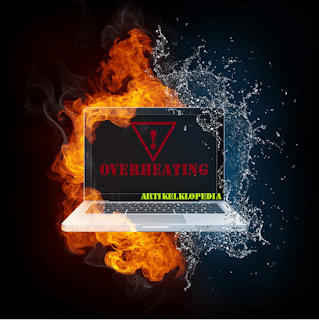
Laptop panas, kadang menjengkelkan dan mengurangi kenyamanan saat menggunakan laptop. Lebih - lebih jika panasnya tak wajar (overheat) , dan disertai dengan lag parah, tentunya akan sangat menguji kesabaran. 
Laptop yang panasnya berlebih (overheat) bisa memberikan beberapa efek yang tak diinginkan, misalnya laptop jadi hang atau sering not responding, sering restart sendiri, atau bahkan bisa mengaibatkan laptop mati.  Pasti Kita tak ingin itu terjadi.
Untuk mengurangi overheat dan dampaknya, tak ada salahnya kita mencoba tips - tips berikut ini yang diharapkan bisa untuk mencegah laptop kepanasan.
  • Jangan Menggunakan Dibawah Paparan Matahari
Hindarilah menggunakan laptop ditempat panas. Paparan sinar matahari yang terpancar bisa saja membuat laptop menjadi panas, dan tentunya sangat tidak nyaman jika Kita menggunakan laptop dalam keadan panas ditempat yang panas pula.
  • Rajin Membersihkan Kipas
Kipas pendingin laptop biasanya akan kotor setelah lama dipakai dan jarang dibersihkan, hal itu bisa saja menurunkan performanya dan menimbulkan panas berlebih pada laptop. Bersihkan kipas pendingin dari debu - debu yang mengganggu kinerjanya.
  • Jangan Menyalakannya Terus Menerus
Ketika laptop sudah tidak digunakan lagi, sebaiknya matikan laptopnya, jangan dinyalakan secara terus - terusan. Apalagi setelah menggunakannya untuk mengerjakan hal - hal berat yang membutuhkan kinerja processor tinggi. Mesin juga butuh istirahat.
  • Jangan Dicharge Terus - Menerus
Jangan gunakan laptop sambil dicharge terus - menerus. Saat baterai sudah penuh sebaiknya cabut chargernya, kecuali jika baterai laptop bermasalah, misalnya harus dicharge terus - menerus. Charge laptop sambil digunakan bisa menimbulkan panas pada laptop.
  • Memastikan Ventilasi Baik
Saat menggunakan laptop, pastikanlah bahwa ventilasi udara sudah optimal. Hindari menggunakan laptop dengan alas bantal, kasur, atau benda - benda lainnya yang bisa menghambat udara. Jika ingin menggunakan alas, sebaiknya gunakan alas yang tidak bersifat menyerap panas, supaya udara panas dari laptop tidak terperangkap dan menyebabkan panas yang berlebih
  • Menggunakan Cooling Pad
Hal ini mungkin sudah banyak yang menerapkan. Menggunakan cooling pad untuk mengurangi panas pada laptop dengan mengalirkan udara dari kipas ke laptop melelui bagian bawah. Saat menggunakan cooling pad, pastikan bahwa colling pad tersebut bersih dan bebas dari potensi menyebarkan debu ke laptop.

Jika ada tambahan silahkan tulis di kolom komentar. Merawat laptop sebaik mungkin memang penting, karena hal itu juga dapat membuat Kita untuk tetap nyaman menggunakanya.
Quotes
"Lakukanlah apa yang perlu untuk suatu hal yang Kamu inginkan, Jangan hanya menginginkan namun tidak pernah mengusahakan"
-ARTIKELKLOPEDIA-
Rawatlah laptop dengan baik, jangan hanya menggunakannya tanpa memperhatikan perawatannya. Jika ada tambahan silahkan tuils di komentar. Jangan lupa like halaman Facebook Blog Edukasi melalui sidebar blog.

Anda sedang membaca artikel :
Judul : Tips Mencegah Laptop Overheat
Label : Tips Trick

Read More

Kamis, 04 Mei 2017

M. Syahri

Perlunya Kesadaran Internet Bagi Remaja

Kesadaran Internet

Teknologi berkembang dengan sangat pesat. sedikit demi sedikit semakin menggantikan aspek konvensional dengan aspek modern yang serba digital. Salah satu yang berkaitan adalah dunia internet (Cyber World) yang terus berkembang dalam berbagai hal untuk memudahkan urusan para penggunanya.

Internet, mungkin saat ini sudah menjadi trend dan sebagai  aspek keseharian yang tak tak bisa terlepaskan dari kehidupan para penggunanya. Misalnya untuk Chatting, browsing, sharing yang meupakan aspek yang sangat penting dalam berkomunikasi. Internet juga menjadi pokok utama dalam berbagai kepentingan tertentu. Bisa juga sebagai sumber informasi yang dapat Kita peroleh dari berbagai belahan dunia. Bahkan saat ini anak-anak usia dini pun sudah bisa mengakses internet, sebagai bukti pesatnya perkembangan internet.
Searah dengan begitu pesat perkembangannya, perlu disadari juga bahwa dunia internet (Cyber World) tak hanya memberi segudang manfaat untuk penggunanya, namun bisa juga berdampak pada hal negatif untuk penggunanya. Apapun dampak yang diperoleh dari internet, baik positif maupun negatif, itu semua tergantung dari bagaimana Kita menggunakannya. Jika Kita menggunakannya untuk hal-hal yang positif, tentu internet akan bermanfaat positif untuk Kita, namun sebaliknya, ketika Kita menggunakan internet untuk hal negatif, berarti internet juga telah memberikan dampak negatif.

Salah satu Hal negatif dalam perkembangan internet yang perlu dikawatirkan adalah dampak negatif bagi para remaja, Kita mungkin sering mendengar informasi tentang hal negatif yang terjadi pada remaja terkait dengan adanya internet. Internet bisa dibalang rawan , karena internet memuat semua aspek dari berbagai belahan dunia dan tak mudah untuk membatasi konten didalamnya. Hal yang sulit dibatasi tersebut bisa berakibat buruk pada remaja, misalnya :
  • memungkinkan remaja untuk mengakses suatu hal yag tak pantas, yang merupakan hal yang paling marak terjadi
  • dapat mengganggu pola pikir remaja
  • dapat berpengaruh juga pada mentalnya, dan berbagai dampak lainnya.
Seperti yang Kita tahu, untuk mengurangi dampak negatif penggunaan internet di negara tercinta ini, pemerintah telah berusaha untuk membatasi akses tak senonoh di internet dengan melakukan pemblokiran (internet positif) situs-situs yang menyesatkan. Namun meski begitu, hal itu tidak terlalu berpengaruh dalam dunia teknologi yang serba modern ini.

Untuk itu, dalam mewujudkan penggunan internet yang positif bagi para remaja, kita sebagai penggunanya (terutama remaja) perlu kesadaran akan semua itu, kita perlu mawas diri dari hal yang menyesatkan di dunia internet.  Dalam menggunakan kecanggihan teknologi internet, ada baiknya Kita menjadi pengguna yang bijaksana. Menggunakan internet dengan memanfaatkannya untuk berbagai hal yang lebih menguntungkan, daripada Kita menggunakan internet untuk hal yang tak berguna, atau justru membahayakan kita.

Apalagi para pelajar, ada banyak sekali manfaat di internet yang dapat Kita temukan , seperti update informasi, mencari berita, menjadikan sumber pembelajaran dan berbagai hal positif lainnya. Sadarlah bahwa Kita perlu mengejar masa depan cerah didepan sana dan mewujudkan semua tujuan Kita. Jangan sampai perjalanan mengejar masa depan itu runtuh.

Untuk mewujudkan adanya kesadaran ber-internet, Kita dapat melakukan beberapa hal untuk menghindari dampak negatif, antara lain :
  • Gunakan kecanggihan internet untuk hal bermanfaat 
Gunakanlah kecanggihan internet untuk berbagai keperluan yang bermanfaat. Banyak sekali hal bermanfaat yang dapat diperoleh. Jangan hanya menggunakan internet sekedar untuk bermain social media saja
  • Selalu menyaring Informasi yang didapat dari internet
Memilah informasi yang bersumber dari internet sangat perlu Kita lakukan. Jangan sembarangan mengambil informasi dari sudut pandang yang sempit. Cari tahu dulu kebenaran informasi yang didapatkan
  • Kurangi menggunakan internet untuk hal yang kurang baik
    Internet itu luas. Akan sia-sia jika Kita menggunakannya hanya untuk hal yang kurang bermanfaat, apalagi terlalu sering menggunakan internet untuk hak-hal ilegal.
  • Batasi penggunaan dunia maya dan lakukan sesuatu yang mengarah ke hal positif
    Internet memang luas, tapi dunia ini lebih luas. Temukan jati dirimu dalam dunia nyata. Jangan terpaku pada dunia maya. Lihatlah keindahan sekelilingmu dan lakukan hal yang positif.
  • Bijaksana dalam memilah konten di Internet
    Bijaksanalah dalam memilah konten. Tentunya Kita tahu mana yang baik bagi Kita dan mana yang berdampak buruk bagi Kita. Kebijaksanaan adalah salah satu kunci dalam mewujudkan kesadaran internet.
  • + Kunjungi terus artikelklopedia.blogspot.co.id untuk menambah wawasan Kita
Untuk menambah wawasan dan pengetahuan tentang dunia teknologi, baca terus artikel di Artikelklopedia.
Dengan menggunakan internet secara bijaksana, maka diharapkan upaya mewujudkan internet yang sehat dapat tercapai.

Quotes :
“Pandanglah jauh kedepan untuk masa cerahmu, dan menolehlah untuk mendapatkan motivasimu. Jati dirimu ada dalam genggamanmu”
ARTIKELKLOPEDIA

SIlahkan Like halaman Facebook Blog Edukasi untuk mendapatkan info update artikel atau request artikel teknologi melalui sidebar blog atau klik disini


Anda membaca artikel :
Judul : Perlunya Kesadaran Internet Bagi Remaja
Label : Internet 

Read More